


Manga beim Lesen im Browser übersetzen
Auto für eine Website einschalten, wie gewohnt lesen, und die Seiten werden beim Scrollen übersetzt. Wie du pausierst und welche Reader klappen.
Um Manga beim Lesen zu übersetzen, schaltest du in der RuneManga-Browser-Erweiterung „Auto“ für die Reader-Website ein. Sie übersetzt die Seiten auf deinem Bildschirm und die, die gleich ins Bild scrollen, direkt an Ort und Stelle, und du liest im selben Tab weiter. Du lädst nie etwas herunter oder hoch.
Die Erweiterung funktioniert heute in Chrome, Edge, Opera und Brave, über den Chrome Web Store und die Edge Add-ons. Die Firefox-Version ist bei Firefox Add-ons eingereicht und in Prüfung.
Für eine Website einschalten
- Wähle die Sprache, in der du liest: Klick in der Symbolleiste auf das RuneManga-Symbol und wähle sie unter „Übersetzen in“. Die Originalsprache wird von selbst erkannt.
- Öffne ein Kapitel auf der Reader-Website und lass den Mauszeiger auf einer Seite ruhen. In ihrer Ecke erscheint das RuneManga-Logo; lass den Zeiger auf dem Logo ruhen, und der Balken der Seite öffnet sich.
- Schalte im Balken „Auto“ ein. Beim ersten Mal fragt der Browser einmal, ob die Erweiterung auf der Website und auf der Adresse arbeiten darf, von der ihre Bilder kommen.
- Scroll. Die Seiten in der Nähe deiner Position werden übersetzt und direkt ausgetauscht. „Auto“ bleibt für diese Website beim nächsten Öffnen eingeschaltet.
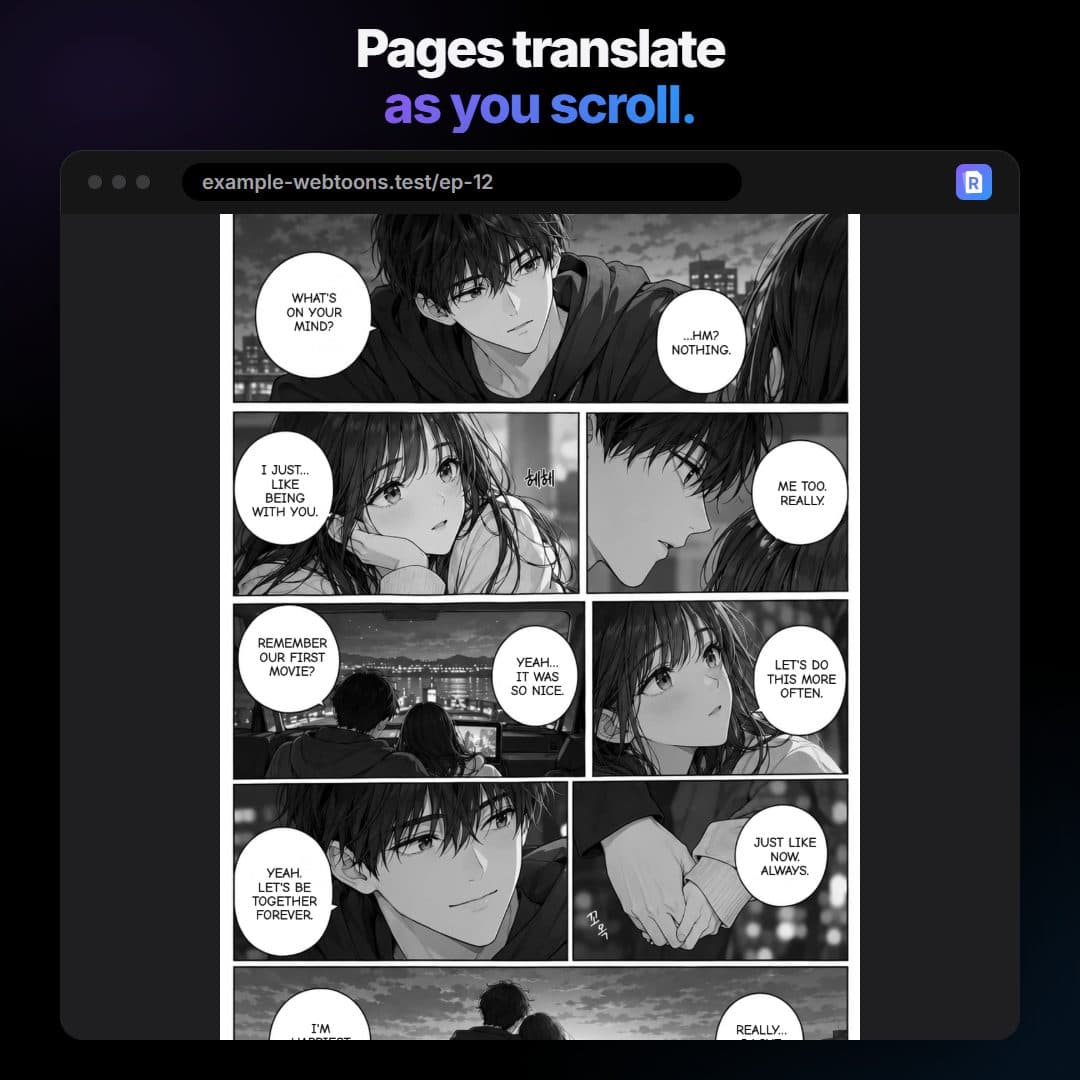
Was beim Scrollen passiert
RuneManga schickt nicht ein ganzes Kapitel auf einmal. Übersetzt werden die Seiten von etwa einem halben Bildschirm hinter dir bis etwa zwei Bildschirme vor dir, die nächstgelegenen zuerst, jeweils zwei gleichzeitig. Beim Scrollen wandert diese Zone mit. So kommen die ersten Seiten schnell, und ein einzelner Leser kann die gemeinsam genutzten Server nicht überfluten. Eine Seite, die noch auf ihre Übersetzung wartet, kann kurz verschwommen erscheinen.
Wenn du sehr schnell scrollst, kannst du der Übersetzung davonlaufen. Mach eine Sekunde langsamer, dann holen die Seiten auf.
Pausieren, fortsetzen und vergleichen
- In der Zeile „Diese Seite“ im Popup siehst du, wie viele Seiten fertig sind, mit „Pause“ und „Resume“.
- „Pause“ hält die Übersetzung neuer Seiten an, etwa wenn du Last sparen oder einfach lesen willst, was schon da ist. „Resume“ macht dort weiter, wo du bist.
- „Original“ im Balken einer Seite oder „Show originals“ im Popup schaltet die übersetzten Seiten hin und her, damit du eine Zeile mit der Vorlage vergleichen kannst. Halte eine übersetzte Seite gedrückt, um das Original zu sehen, solange du sie hältst.
Pro Website an und aus
„Auto“ gilt pro Website. Schaltest du es für einen Reader ein, bleiben alle anderen Tabs und Websites unberührt, und die Erweiterung merkt sich das, sodass die Seiten beim nächsten Öffnen der Website von selbst übersetzt werden. Schalte „Auto“ im Balken einer Seite oder im Popup aus, und die Seiten bleiben, wie die Website sie liefert. Um den gegebenen Zugriff zurückzunehmen, nutze die Einstellungen deines Browsers für den Website-Zugriff der Erweiterung.
Welche Reader funktionieren
- Reader, die Seiten als gewöhnliche Bilder zeigen: Die funktionieren, auch solche, die Seiten erst beim Scrollen nachladen.
- Reader, die Seiten auf ein Canvas zeichnen: Die funktionieren, wenn der Browser das Auslesen des Canvas erlaubt.
- Reader, die ihr Canvas schützen: Die blockiert der Browser, und die Erweiterung sagt dir das. RuneManga umgeht diesen Schutz nicht.
- Bilder, die eine Website über eine andere Adresse weiterleitet, können fehlschlagen. Die Erweiterung meldet, dass sie ihnen noch nicht folgen kann.
Häufige Probleme
- Nichts passiert: Lade die Seite neu und prüfe, ob „Auto“ im Balken einer Seite eingeschaltet ist; bestätige die Berechtigung, wenn der Browser fragt.
- Eine Seite meldet, dass sie nicht gelesen werden kann: Öffne das Popup und klick auf „Erlauben“, wenn es weitere Bild-Websites anbietet, und klick dann auf das Logo der Seite, um es erneut zu versuchen.
- Ein Teil des Textes ist noch in der Originalsprache: Text außerhalb von Blasen und Soundeffekte werden noch nicht übersetzt.
- Die falsche Sprache: Die Originalsprache wird anhand der Seite erkannt, und bei einer Seite mit nur einem oder zwei Wörtern kann sie falsch geraten werden. Klick auf das Logo, um es erneut zu versuchen.
- Nach einer Weile hat es aufgehört: Vielleicht ist die Übersetzung pausiert. Drück im Popup „Resume“.
Erweiterung oder WebApp
Nimm die Erweiterung, um im Browser zu lesen. Nimm die WebApp, wenn du die Seiten als Dateien hast, ein ganzes Kapitel als ZIP willst oder der Reader nicht mit der Erweiterung funktioniert.