


Traduire un manga en lisant dans le navigateur
Activez Auto pour un site, lisez comme d'habitude : les pages se traduisent en arrivant. Comment la mettre en pause, et quels lecteurs marchent.
Pour traduire un manga pendant que vous lisez, activez Auto pour le site de lecture dans l'extension de navigateur RuneManga. Elle traduit les pages à l'écran et celles qui vont arriver, sur place : vous continuez à lire dans le même onglet. Vous ne téléchargez et n'envoyez jamais rien.
L'extension fonctionne aujourd'hui sur Chrome, Edge, Opera et Brave, depuis le Chrome Web Store et Edge Add-ons. Une version Firefox a été soumise à Firefox Add-ons et est en cours de validation.
L'activer pour un site
- Choisissez la langue dans laquelle vous lisez : cliquez sur l'icône RuneManga dans la barre d'outils et choisissez-la sous Traduire en. La langue d'origine est détectée toute seule.
- Ouvrez un chapitre sur le site de lecture et posez le pointeur sur une page. Le logo RuneManga apparaît dans son coin ; laissez le pointeur sur le logo et sa barre s'ouvre.
- Activez Auto dans la barre. La première fois, le navigateur vous demande une fois de laisser l'extension fonctionner sur le site et sur l'adresse qui sert ses images.
- Faites défiler. Les pages proches de votre position sont traduites et remplacées sur place. Auto reste activé pour ce site à la prochaine ouverture.
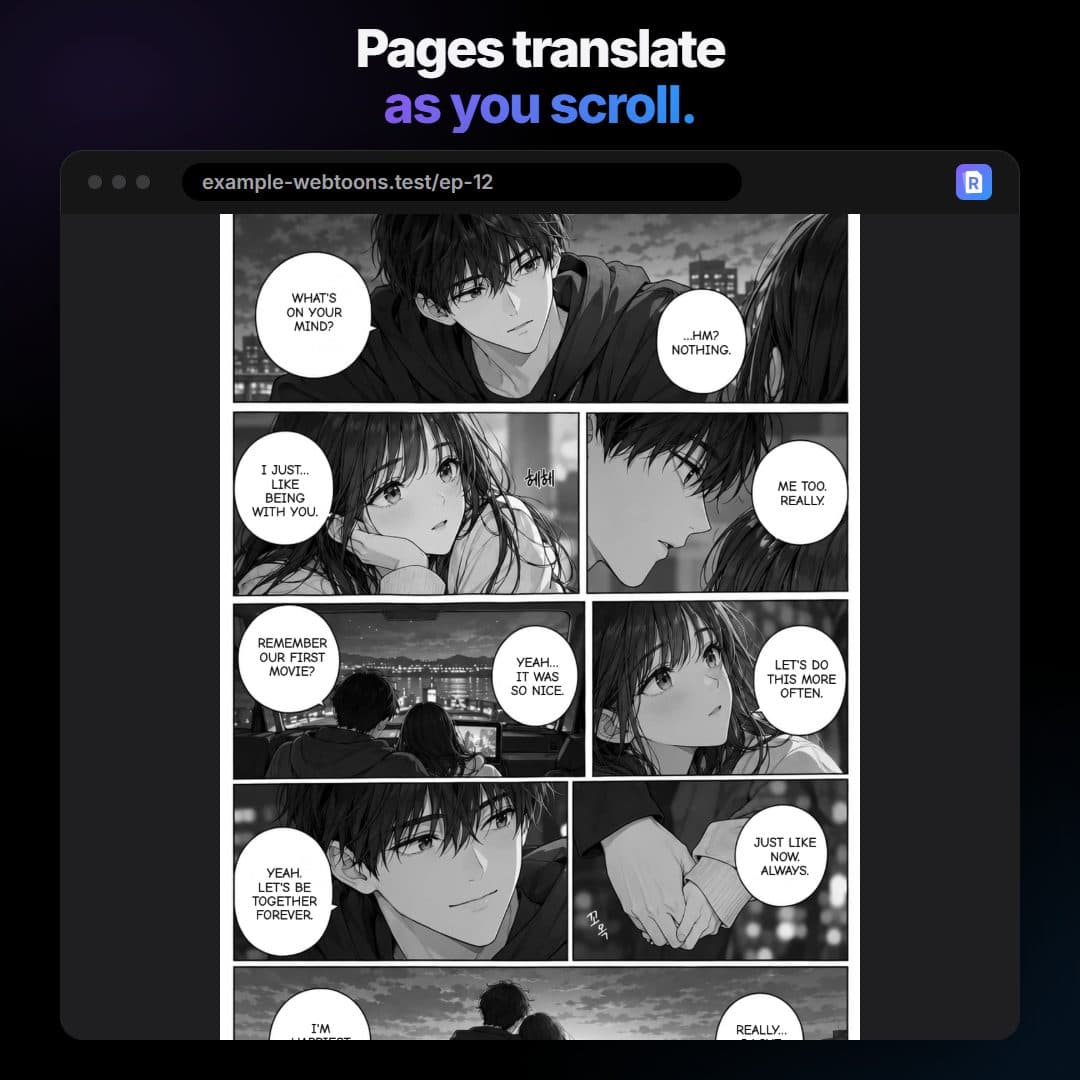
Ce qui se passe pendant que vous faites défiler
RuneManga n'envoie pas un chapitre entier d'un coup. Il traduit les pages situées entre environ un demi-écran derrière vous et environ deux écrans devant, les plus proches d'abord, deux à la fois. Quand vous faites défiler, cette zone se déplace avec vous. Les premières pages arrivent ainsi vite, et un seul lecteur ne peut pas saturer les serveurs partagés. Une page qui attend encore sa traduction peut apparaître floue un instant.
Si vous faites défiler très vite, vous pouvez dépasser la traduction. Ralentissez une seconde et les pages vous rattrapent.
Pause, reprise et comparaison
- La ligne Cette page de la fenêtre de l'extension indique combien de pages sont terminées, avec Pause et Resume.
- Pause arrête la traduction de nouvelles pages, par exemple quand vous voulez alléger la charge ou simplement lire ce qui est déjà là. Resume reprend là où vous êtes.
- Original dans la barre d'une page, ou Show originals dans la fenêtre de l'extension, bascule les pages traduites dans un sens ou dans l'autre, pour comparer une réplique avec l'original. Maintenez appuyé sur une page traduite pour voir l'original tant que vous restez appuyé.
Activer et désactiver par site
Auto fonctionne site par site. L'activer pour un lecteur ne touche aucun autre onglet ni aucun autre site, et l'extension le mémorise : à la prochaine ouverture de ce site, ses pages se traduisent toutes seules. Désactivez Auto dans la barre d'une page ou dans la fenêtre de l'extension, et les pages restent telles que le site les a faites. Pour retirer l'accès donné, utilisez les paramètres d'accès aux sites propres au navigateur pour l'extension.
Quels lecteurs fonctionnent
- Les lecteurs qui affichent les pages comme des images ordinaires : ils fonctionnent, y compris ceux qui chargent les pages au fur et à mesure du défilement.
- Les lecteurs qui dessinent les pages dans un canvas : ils fonctionnent quand le navigateur autorise la lecture du canvas.
- Les lecteurs qui protègent leur canvas : le navigateur les bloque, et l'extension vous le dit. RuneManga ne contourne pas cette protection.
- Les images qu'un site fait passer par une autre adresse peuvent échouer. L'extension signale qu'elle ne peut pas encore les suivre.
Problèmes fréquents
- Rien ne se passe : rechargez la page et vérifiez qu'Auto est activé dans la barre d'une page ; acceptez l'autorisation si le navigateur la demande.
- Une page indique qu'elle ne peut pas être lue : ouvrez la fenêtre de l'extension et appuyez sur Autoriser si elle propose d'autres sites d'images, puis cliquez sur le logo de la page pour réessayer.
- Une partie du texte est encore dans la langue d'origine : le texte hors des bulles et les onomatopées ne sont pas encore traduits.
- La mauvaise langue : la langue d'origine est détectée à partir de la page, et une page avec seulement un ou deux mots peut être mal devinée. Cliquez sur son logo pour réessayer.
- Elle s'est arrêtée au bout d'un moment : la traduction est peut-être en pause. Appuyez sur Resume dans la fenêtre de l'extension.
Extension ou WebApp
Utilisez l'extension pour lire dans le navigateur. Utilisez la WebApp quand vous avez les pages en fichiers, que vous voulez un chapitre entier en ZIP ou que le lecteur ne fonctionne pas avec l'extension.