


在浏览器里边看边翻译漫画
为某个网站开启“自动”,照常阅读,页面会随着滚动被翻译。如何暂停,以及哪些阅读网站可以用。
要边看边翻译漫画,在 RuneManga 浏览器扩展里为该阅读网站开启“自动”。它会就地翻译屏幕上的页面和即将滚动进入视野的页面,你可以在同一个标签页里继续阅读,不用下载或上传任何东西。
扩展现已支持 Chrome、Edge、Opera 和 Brave,请从 Chrome 应用商店和 Edge 加载项获取。Firefox 版已提交到 Firefox 附加组件,正在审核。
为网站开启
- 选择你阅读的语言:点击工具栏里的 RuneManga 图标,在“翻译成”里选择。原文语言会自动识别。
- 在阅读网站上打开一话,把指针停在某一页上。RuneManga 徽标会出现在它的角落;停在徽标上,它的栏就会打开。
- 在栏里开启“自动”。第一次开启时,浏览器会询问一次,是否允许扩展在该网站及其图片所在的地址上运行。
- 开始滚动。你当前位置附近的页面会被翻译并就地替换。下次打开该网站时,“自动”仍保持开启。
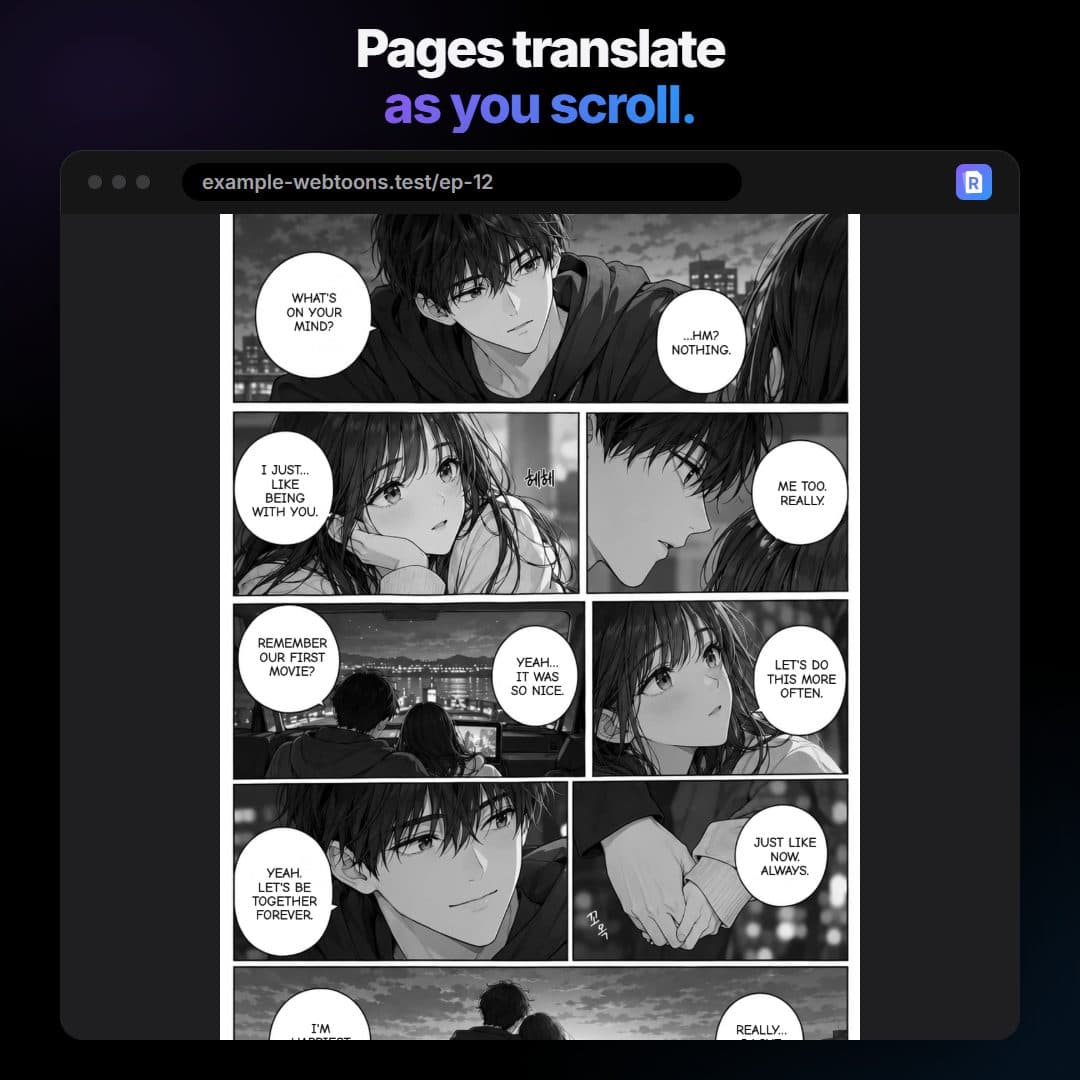
滚动时会发生什么
RuneManga 不会一次发送整话。它翻译从你身后大约半屏到前方大约两屏范围内的页面,离你最近的先翻,每次两张。你滚动时,这个范围也跟着移动。这样前几页出得快,也避免一位读者占满共享服务器。还在等待翻译的页面可能会短暂显示为模糊。
如果你滚得很快,可能会跑到翻译前面。稍微放慢一秒,页面就会跟上。
暂停、继续和对比
- 弹窗里的“此页面”一行会显示已完成的页数,并带有“暂停”和“继续”。
- “暂停”会停止翻译新页面,比如你想减轻负载,或者只想看已经翻好的部分。“继续”会从你当前的位置接着翻译。
- 页面栏里的“原文”,或弹窗里的“显示原文”,可以在已翻译页面之间来回切换,方便把台词和原文对照。按住已翻译的页面,按住期间会显示原图。
按网站开启和关闭
“自动”是按网站设置的。在一个阅读网站上开启,不会影响其他标签页或网站;扩展会记住它,所以下次打开该网站时,页面会自动翻译。在页面的栏里或弹窗里关闭“自动”后,页面会保持网站原本的样子。要收回你给的权限,请使用浏览器自己的扩展网站访问设置。
哪些阅读网站可以用
- 把页面显示为普通图片的阅读网站:可以用,包括随滚动懒加载页面的网站。
- 把页面绘制在 canvas 上的阅读网站:浏览器允许读取 canvas 时可以用。
- 保护 canvas 的阅读网站:会被浏览器拦截,扩展会提示你。RuneManga 不会绕过这种保护。
- 网站通过另一个地址中转的图片可能会失败,扩展会提示它暂时无法跟踪这些图片。
常见问题排查
- 没有任何反应:刷新页面,确认页面栏里的“自动”已开启;浏览器询问时请允许权限。
- 提示某页无法读取:打开弹窗,如果它提供更多图片网站,请点击“允许”,然后点击该页的徽标重试。
- 有些文字还是原文:气泡外的文字和拟声词暂时不会翻译。
- 语言不对:原文语言是根据页面自动识别的,只有一两个词的页面可能会判断错。点击它的徽标再试一次。
- 过一会儿就停了:翻译可能处于暂停状态,在弹窗里按“继续”即可。
扩展还是 WebApp
在浏览器里阅读用扩展。页面已经是文件、想把整话打包成 ZIP,或者阅读网站与扩展不兼容时,用 WebApp。