


ブラウザで読みながら漫画を翻訳する
サイトごとにAutoをオンにして、いつもどおり読むだけ。ページはスクロールに合わせて翻訳されます。一時停止の方法と対応リーダーも紹介。
読みながら漫画を翻訳するには、RuneMangaのブラウザ拡張機能で、そのリーダーサイトのAutoをオンにします。画面上のページと、これからスクロールで表示されるページがその場で翻訳されるので、同じタブのまま読み続けられます。ダウンロードもアップロードも必要ありません。
拡張機能は現在Chrome、Edge、Opera、Braveで動作します。Chrome Web StoreとEdge Add-onsから入手できます。Firefox版はFirefoxアドオンに提出済みで、審査中です。
サイトでオンにする
- 読む言語を選びます。ツールバーのRuneMangaアイコンをクリックし、「翻訳先」で選んでください。元の言語は自動で判別されます。
- リーダーサイトで話を開き、ページにポインターを乗せます。隅にRuneMangaのロゴが表示され、ロゴに乗せたままにするとバーが開きます。
- バーでAutoをオンにします。最初のとき、ブラウザが一度だけ、そのサイトと、画像を配信しているアドレスで拡張機能を動かす許可を求めます。
- スクロールします。いまの位置に近いページが翻訳され、その場で差し替わります。次にそのサイトを開いたときも、Autoはオンのままです。
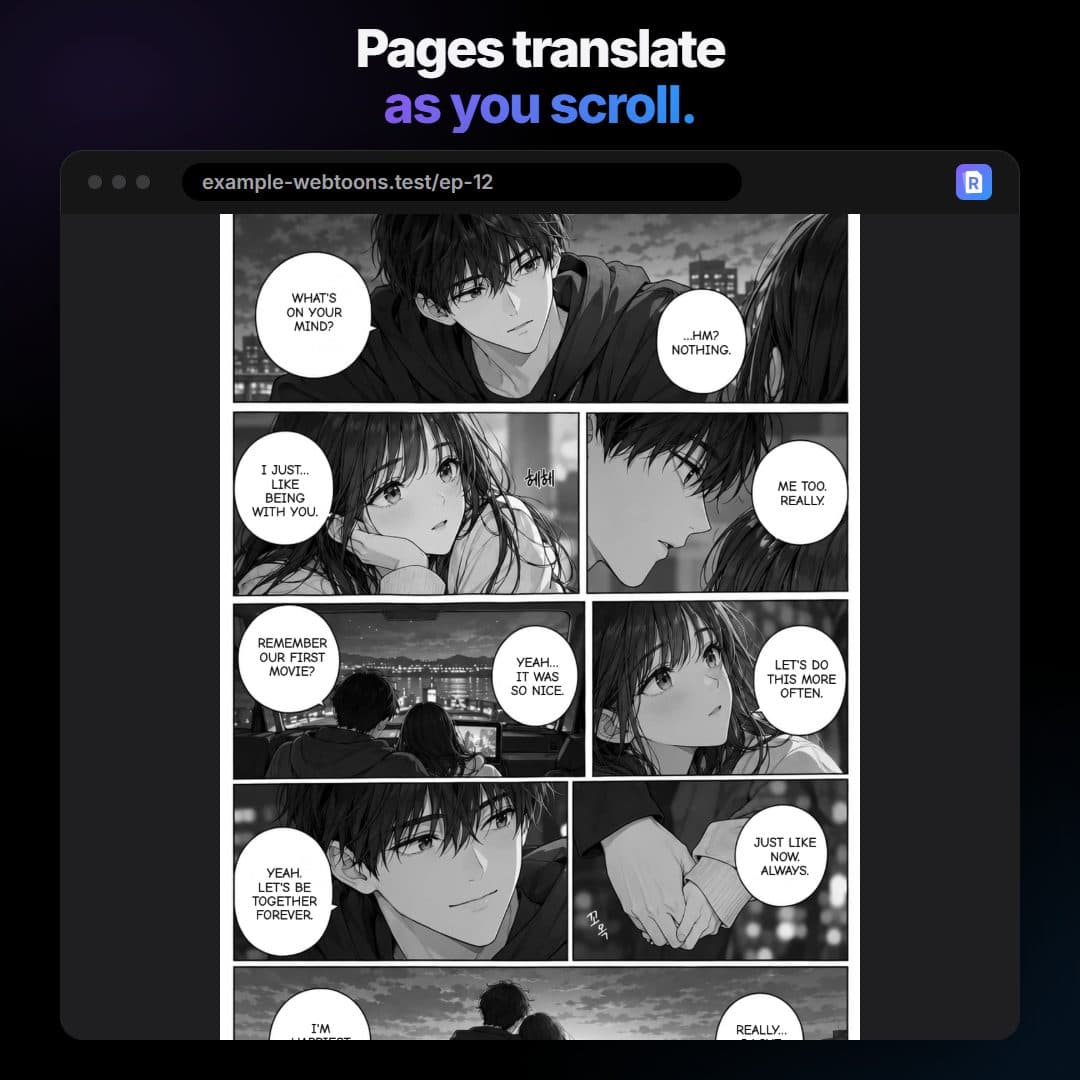
スクロールすると起こること
RuneMangaは1話を丸ごと一度に送りません。いまの位置の約半画面うしろから約2画面先までのページを、近いものから順に、2枚ずつ翻訳します。スクロールすると、その範囲も一緒に動きます。これで最初のページが速く表示され、ひとりの読者が共有サーバーをふさいでしまうこともありません。翻訳待ちのページは、少しのあいだぼかして表示されることがあります。
とても速くスクロールすると、翻訳を追い越してしまうことがあります。少しだけ速度を落とせば、ページが追いつきます。
一時停止・再開・見比べ
- ポップアップの「このページ」の行に、完了したページ数と、一時停止・再開が表示されます。
- 一時停止を押すと、新しいページの翻訳が止まります。負荷を抑えたいときや、いまあるページだけ読みたいときに使えます。再開を押すと、いまの位置から続きを翻訳します。
- ページのバーの「原文」、またはポップアップの「原文を表示」で翻訳済みのページを切り替えられるので、セリフを原文と照らし合わせられます。翻訳済みのページを長押しすると、押している間だけ原文が表示されます。
サイトごとのオン・オフ
Autoはサイトごとです。あるリーダーでオンにしても、ほかのタブやサイトには影響しません。拡張機能がそれを覚えているので、次にそのサイトを開くと、ページが自動で翻訳されます。ページのバーかポップアップでAutoをオフにすると、ページはサイトが表示したままになります。与えたアクセスを取り消すには、ブラウザの拡張機能のサイトアクセス設定を使ってください。
使えるリーダー
- ページを通常の画像として表示するリーダー:使えます。スクロールに合わせてページを遅延読み込みするリーダーも含みます。
- canvasにページを描画するリーダー:ブラウザがcanvasの読み取りを許可すれば使えます。
- canvasを保護しているリーダー:ブラウザにブロックされ、拡張機能はその旨を表示します。RuneMangaがその保護を回避することはありません。
- サイトが別のアドレスを経由して渡す画像は、失敗することがあります。その場合、拡張機能はまだ追跡できないことを表示します。
よくあるトラブル
- 何も起きない:ページを再読み込みし、ページのバーでAutoがオンになっているか確認してください。ブラウザに聞かれたら許可してください。
- ページを読み取れないと表示される:ポップアップを開き、画像サイトの追加を求める「許可」ボタンが出ていれば押してから、そのページのロゴをクリックして再試行してください。
- 元の言語のまま残る文字がある:吹き出しの外のテキストと効果音はまだ翻訳されません。
- 言語が違う:元の言語はページから判別されるため、単語が一つ二つしかないページでは推測を誤ることがあります。ロゴをクリックしてもう一度試してください。
- しばらくして止まった:翻訳が一時停止になっているかもしれません。ポップアップで再開を押してください。
拡張機能かWebAppか
ブラウザで読むなら拡張機能を。ページがファイルとして手元にあるとき、1話をZIPでまとめてほしいとき、リーダーが拡張機能で動かないときはWebAppを使ってください。